
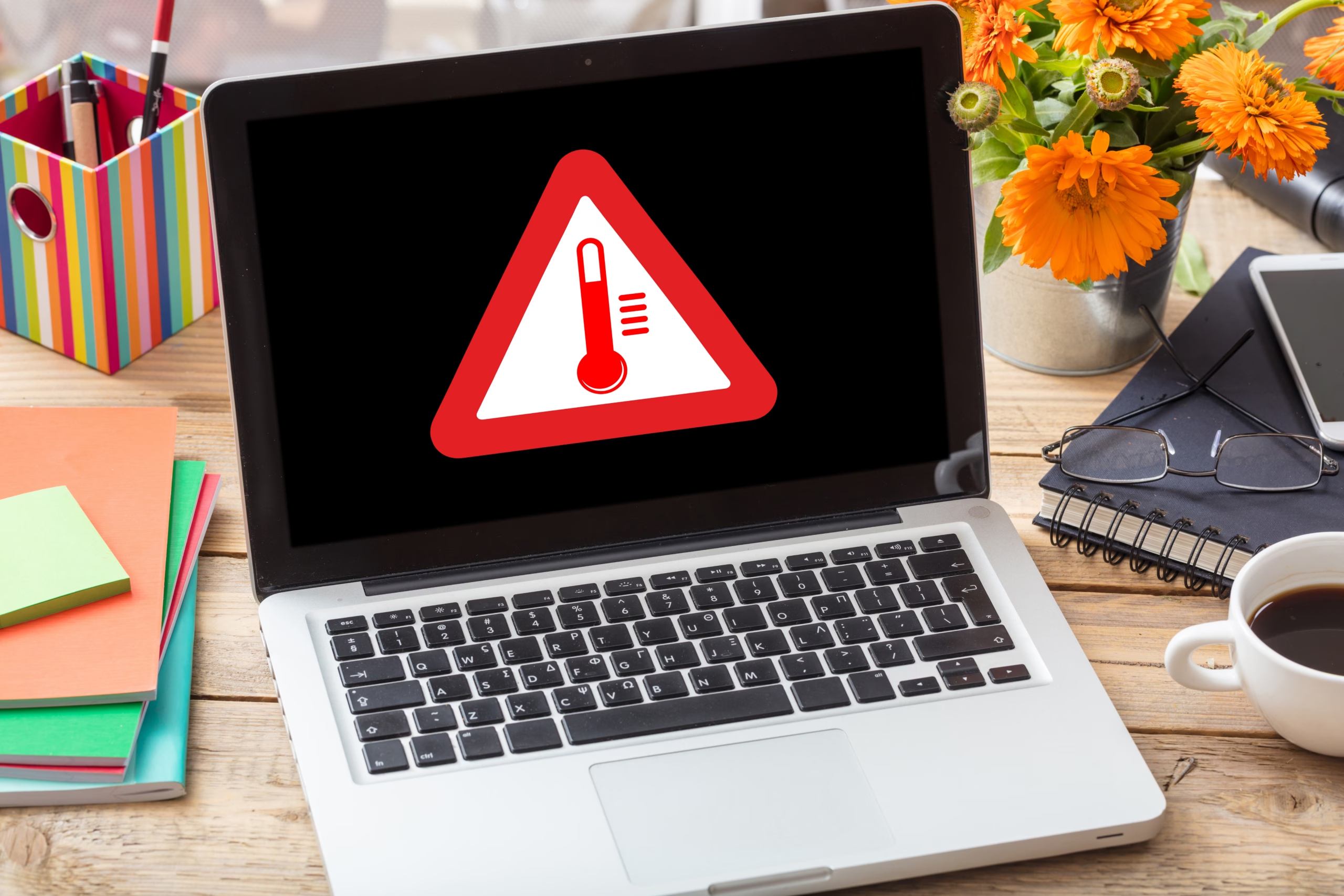
Ali vaš računalnik med igranjem iger ali zahtevnim delom nenadoma postane izjemno glasen, ventilatorji delujejo na polno, ohišje pa je vroče na dotik? Morda se je sistem celo samodejno izklopil ali začel opazno »trokirati«. Vse to so znaki, da se komponente vašega računalnika pregrevajo.
Pregrevanje ne zmanjšuje le trenutne zmogljivosti računalnika, temveč lahko dolgoročno skrajša življenjsko dobo procesorja in grafične kartice. K sreči lahko natančne temperature preverite povsem preprosto in brezplačno.
Kakšne so optimalne temperature računalnika?
Temperaturne meje so odvisne od tega, ali je računalnik v mirovanju ali pod obremenitvijo:
-
Mirovanje (brskanje po spletu, pisarniško delo): Optimalna temperatura procesorja (CPU) in grafične kartice (GPU) znaša med 30 °C in 50 °C.
-
Visoka obremenitev (igranje iger, urejanje videa): Normalne delovne temperature se gibljejo med 60 °C in 80 °C.
-
Opozorilna cona (pregrevanje): Ko temperature presežejo 85 °C, komponente običajno vklopijo t. i. thermal throttling (namerno znižanje zmogljivosti za zaščito pred poškodbami). Če temperatura doseže 95 °C ali več, se računalnik iz varnostnih razlogov samodejno izklopi.
Kako brezplačno preveriti temperature?
Za natančen vpogled v delovanje strojne opreme ne potrebujete programerskega znanja. Enostavno lahko uporabite enega najbolj priljubljenih in zanesljivih brezplačnih programov: Open Hardware Monitor.
Program je izjemno lahek za uporabo, ne zavzame veliko prostora in ne zahteva zapletene namestitve. Spremlja lahko:
-
Temperature vseh jeder procesorja (CPU)
-
Temperaturo grafične kartice (GPU)
-
Hitrost vrtenja ventilatorjev
-
Izkoristek pomnilnika in delovno obremenitev
Kaj storiti, če je računalnik prevroč?
Če ugotovite, da vaše komponente redno presegajo varne meje, poskusite z naslednjimi ukrepi:
-
Očistite prah: Nabran prah na ventilatorjih in hladilnih rebrih je najpogostejši razlog za pregrevanje. Računalnik izklopite in ga previdno očistite s stisnjenim zrakom.
-
Omogočite boljši pretok zraka: Pri prenosnikih pazite, da ne prekrivate reže za zrak (ne uporabljajte jih na postelji ali mehkih površinah). Namizni računalnik naj ne bo potisnjen povsem ob steno ali zaprt v leseni omarici.
-
Zamenjajte termalno pasto: Če je računalnik star že več kot 5 let, je termalna pasta med procesorjem in hladilnikom verjetno strjena in ne more učinkovito prevajati toplote. Potrebna je menjava.

Novinar